
데이터소스 관리
데이터소스는 에이전트가 참조할 수 있는 문서 저장소입니다. 다양한 소스에서 데이터를 가져와 자동으로 처리하여 에이전트의 지식 베이스로 활용할 수 있습니다.
데이터소스 타입
THAKI Agent Platform은 다음 데이터소스 타입을 지원합니다:
| 타입 | 설명 | 용도 |
|---|---|---|
| File | PDF, 텍스트 파일 등 직접 업로드 | 문서, 매뉴얼, 보고서 |
| Google Cloud Storage | GCS 버킷 연동 | 클라우드에 저장된 대용량 파일 |
| PostgreSQL | PostgreSQL 데이터베이스 연동 | 구조화된 데이터 조회 |
데이터소스 목록
목록 보기
왼쪽 사이드바에서 Data Sources 탭을 클릭하면 현재 프로젝트의 데이터소스 목록이 표시됩니다.
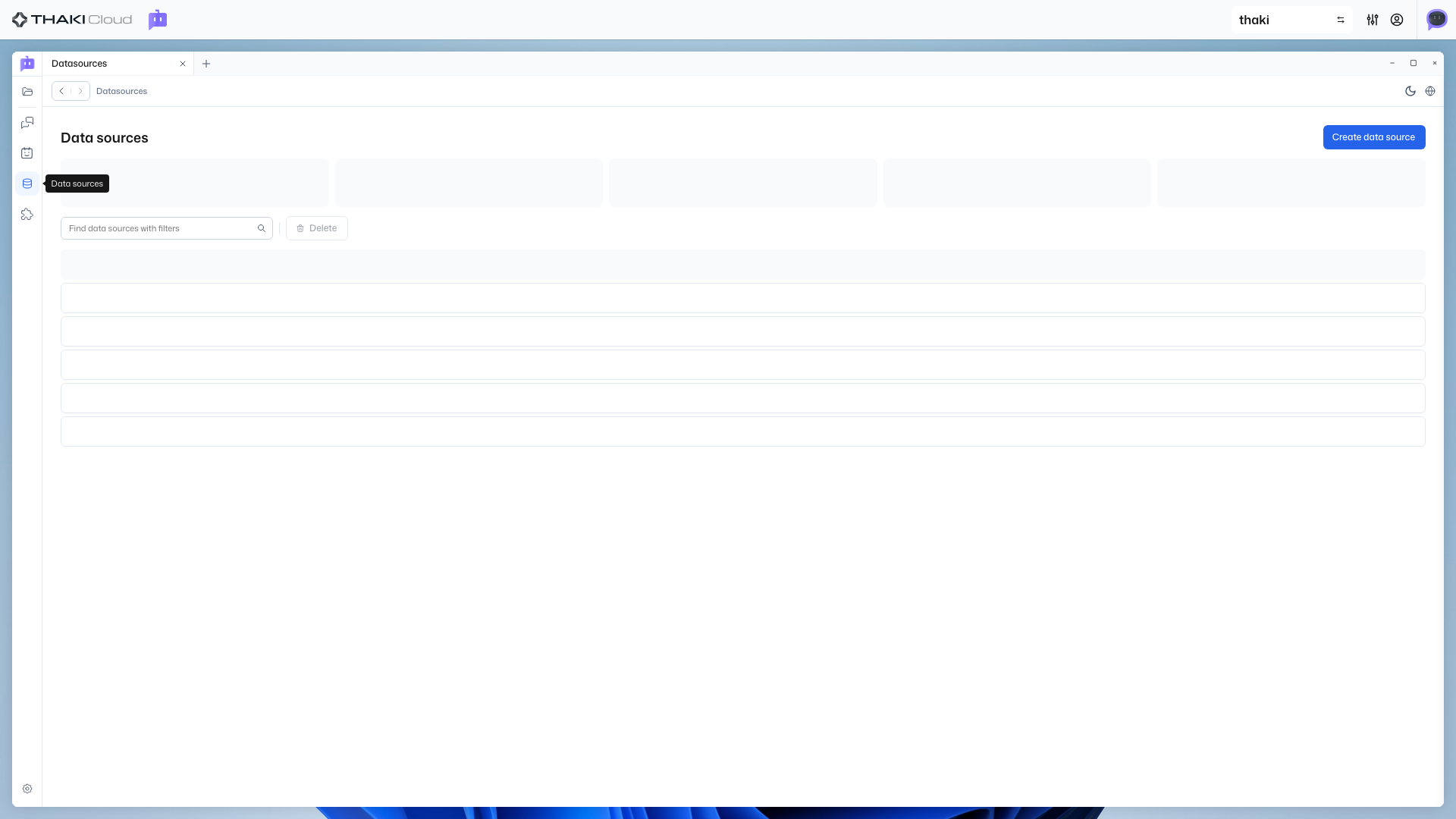
목록 정보
| 열 | 설명 |
|---|---|
| 이름 | 데이터소스 이름 |
| 문서 | 업로드된 파일 소스 개수 |
| 상태 | 완료/오류/처리 중/대기 중/초안 |
데이터소스 생성
1. 생성 버튼 클릭
데이터소스 생성 버튼을 클릭합니다.
2. 정보 입력
- 이름: 데이터소스를 식별할 수 있는 이름 (예:
보안 정책 문서) - 설명: 데이터소스의 용도나 내용 설명 (선택사항)
3. 생성 완료
생성 버튼을 클릭하면 빈 데이터소스가 생성됩니다.
파일 업로드
지원 파일 형식
| 형식 | 확장자 | 최대 크기 | 비고 |
|---|---|---|---|
.pdf | 100MB | 가장 권장 | |
| 텍스트 | .txt | 50MB | UTF-8 인코딩 |
| Markdown | .md | 50MB | 마크다운 문서 |
| Word | .docx | 50MB | Microsoft Word |
| CSV | .csv | 50MB | 테이블 데이터 |
업로드 방법
- 데이터소스 상세 페이지로 이동합니다
- 파일 업로드 버튼을 클릭합니다
- 파일 탐색기에서 업로드할 파일을 선택합니다
- 여러 파일을 동시에 선택할 수 있습니다
- 업로드가 시작됩니다
업로드 후 처리
파일 업로드 후 자동으로 처리 과정이 시작됩니다:
- 업로드: 파일이 서버로 전송됩니다
- 파싱: 문서 내용이 추출됩니다
- 청킹: 내용이 적절한 크기로 분할됩니다
- 임베딩: 각 청크가 벡터로 변환됩니다
- 인덱싱: 검색 가능한 상태가 됩니다
처리 시간
파일 크기와 개수에 따라 처리 시간이 다릅니다:
- 작은 문서 (< 1MB): 수 초 ~ 1분
- 중간 문서 (1-10MB): 1 ~ 5분
- 큰 문서 (10-100MB): 5 ~ 30분
처리 상태 확인
상태 종류
| 상태 | 아이콘 | 설명 |
|---|---|---|
완료 (Completed) | ✅ | 처리 완료, 사용 가능 |
오류 (Error) | ❌ | 처리 실패 |
처리 중 (Processing) | 🔄 | 처리 진행 중 |
대기 중 (Pending) | ⏳ | 처리 대기 중 |
초안 (Draft) | 📝 | 초안 상태, 파일 업로드 전 |
실패 시 대응
처리가 실패한 경우:
- 파일 형식이 지원되는지 확인합니다
- 파일이 손상되지 않았는지 확인합니다
- 파일 크기가 제한을 초과하지 않는지 확인합니다
- 문제가 지속되면 파일을 삭제하고 다시 업로드합니다
파일 관리
파일 목록
데이터소스 상세 페이지에서 업로드된 파일 목록을 확인할 수 있습니다.
파일 삭제
- 삭제할 파일의 삭제 버튼을 클릭합니다
- 확인 팝업에서 확인을 클릭합니다
재처리
파일 삭제 후 데이터소스의 인덱스가 자동으로 업데이트됩니다.
데이터소스 삭제
주의
데이터소스 삭제 시 모든 업로드된 파일과 인덱스가 삭제됩니다. 이 데이터소스를 사용하는 에이전트는 더 이상 해당 지식을 참조할 수 없습니다.
삭제 방법
- 데이터소스 상세 페이지로 이동합니다
- 삭제 버튼을 클릭합니다
- 확인 팝업에서 확인을 클릭합니다
에이전트 연결
데이터소스를 생성하고 파일을 업로드한 후, 에이전트에 연결하여 RAG(Retrieval-Augmented Generation) 기능을 활성화할 수 있습니다.
기존 에이전트에 연결
- Agent 탭으로 이동합니다
- 연결할 에이전트를 클릭합니다
- 편집 버튼을 클릭합니다
- Data Sources 섹션에서 연결할 데이터소스를 선택합니다
- 저장 버튼을 클릭합니다
새 에이전트 생성 시 연결
에이전트 생성 과정의 두 번째 단계에서 데이터소스를 선택할 수 있습니다.
처리 완료 확인
상태가 완료가 되면 에이전트가 해당 문서를 참조할 수 있습니다.