
에이전트 관리
에이전트를 생성한 후 수정, 활성화/비활성화, 삭제 등 다양한 관리 작업을 수행할 수 있습니다.
에이전트 목록
목록 보기
왼쪽 사이드바에서 Agent 탭을 클릭하면 현재 프로젝트의 에이전트 목록이 표시됩니다.
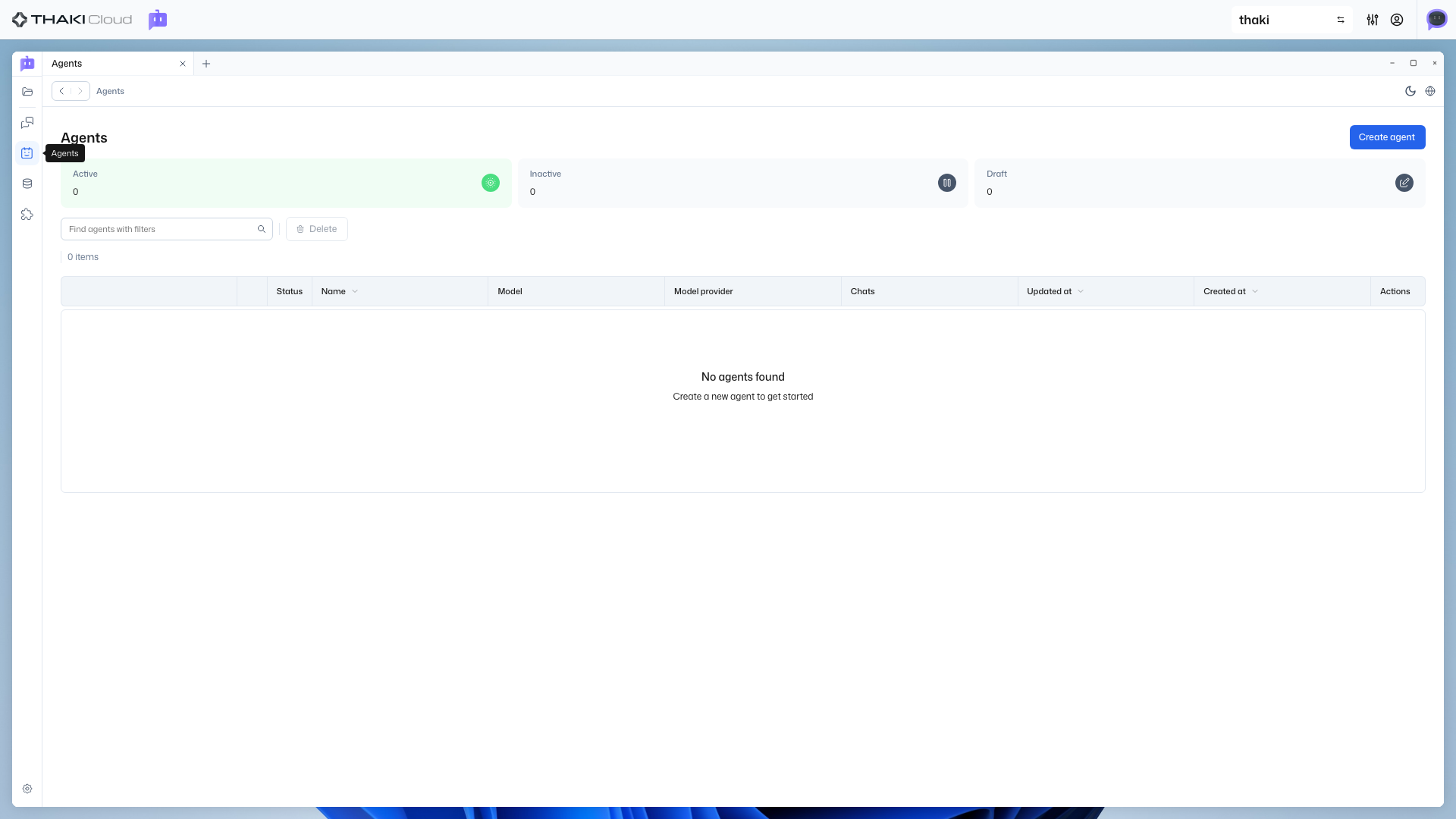
상태 확인
| 상태 | 설명 | 채팅 가능 |
|---|---|---|
Active | 활성 상태 | ✅ |
Inactive | 비활성 상태 | ❌ |
Draft | 초안 상태 | ❌ |
에이전트 편집
1. 상세 페이지 진입
에이전트 목록에서 편집할 에이전트를 클릭합니다.
2. 편집 모드
편집 버튼을 클릭하여 편집 모드로 진입합니다.
편집 가능 항목
| 항목 | 설명 |
|---|---|
| 이름 | 에이전트 이름 |
| 설명 | 에이전트 설명 |
| 시스템 프롬프트 | 에이전트의 기본 동작 지시 |
| Data Sources | 연결된 데이터소스 |
| MCP Servers | 연결된 MCP 서버 |
3. 저장
변경 사항을 확인하고 저장 버튼을 클릭합니다.
활성화 / 비활성화
에이전트를 채팅에서 사용하려면 활성화해야 합니다.
활성화
- 에이전트 상세 페이지로 이동합니다
- Activate 버튼을 클릭합니다
- 상태가
Active로 변경됩니다
비활성화
- 에이전트 상세 페이지로 이동합니다
- Deactivate 버튼을 클릭합니다
- 상태가
Inactive로 변경됩니다
비활성화 시 주의
비활성화된 에이전트는 채팅 목록에 표시되지 않으며, 대화를 시작할 수 없습니다.
에이전트 삭제
더 이상 필요하지 않은 에이전트를 삭제할 수 있습니다.
- 에이전트 상세 페이지로 이동합니다
- 삭제 버튼을 클릭합니다
- 확인 팝업에서 확인을 클릭합니다
삭제는 되돌릴 수 없습니다
삭제된 에이전트와 관련 채팅 기록은 복구할 수 없습니다. 신중하게 결정하세요.
에이전트 연결 리소스
에이전트에 연결할 수 있는 리소스입니다.
Agent (에이전트)
├── Data Source (연결된 데이터소스)
└── MCP Server (연결된 MCP 서버)프로젝트 전환
여러 프로젝트가 있는 경우, 상단 프로젝트 선택기를 통해 프로젝트를 전환할 수 있습니다.