
MCP 설치
MCP(Model Context Protocol)를 통해 에이전트에 외부 도구와 서비스를 연결할 수 있습니다. 검색, 코드 실행, API 호출 등 다양한 기능을 추가할 수 있습니다.
MCP 서버 카탈로그
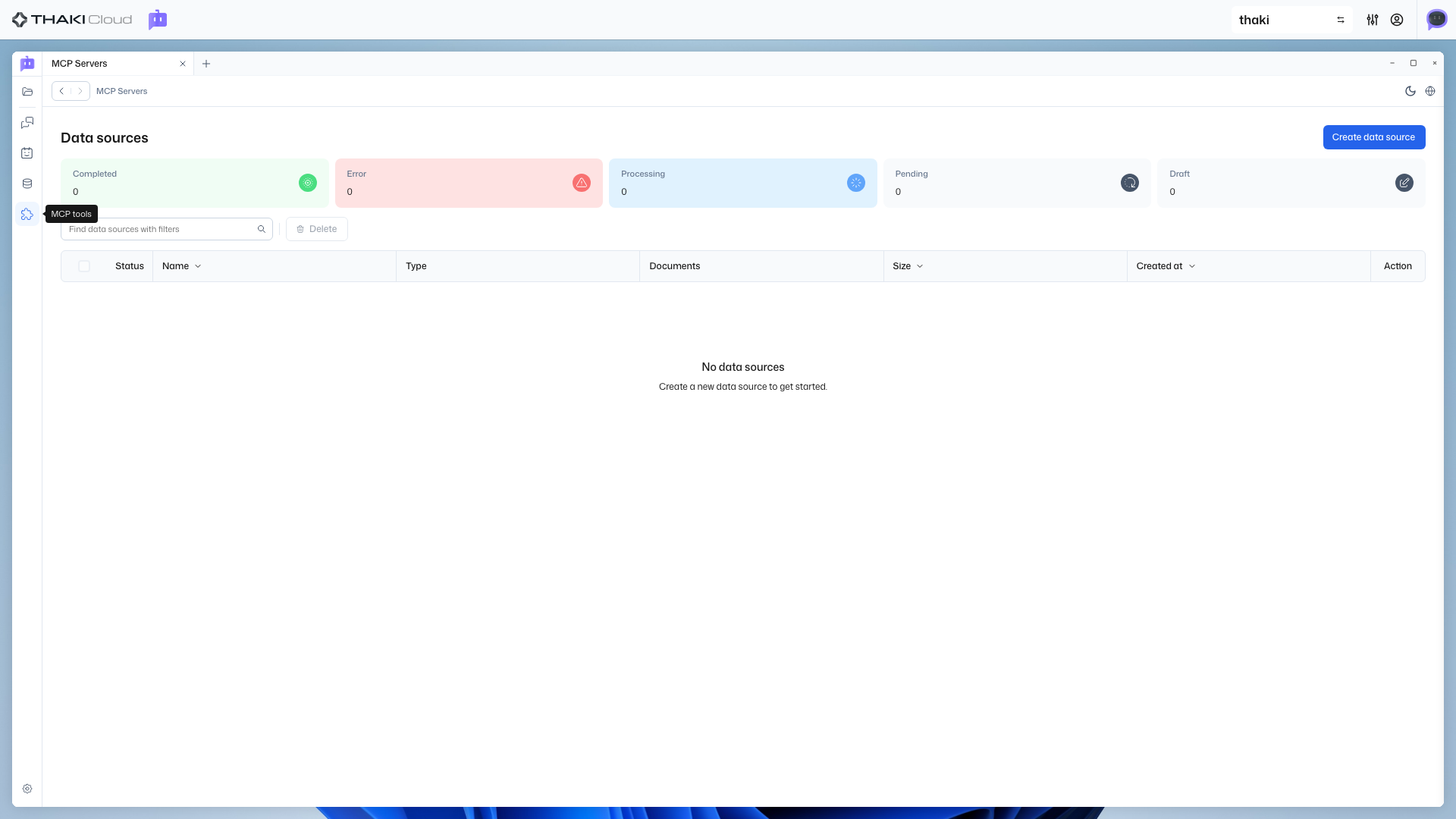
1. MCP 탭 진입
왼쪽 사이드바에서 MCP 탭을 클릭합니다.
2. 카탈로그 탐색
Catalog 탭에서 사용 가능한 MCP 서버 목록을 확인합니다.
주요 MCP 서버
| 서버 | 설명 | 용도 |
|---|---|---|
| Web Search | 웹 검색 기능 | 최신 정보 검색 |
| Code Interpreter | 코드 실행 | Python 코드 실행 |
| File System | 파일 시스템 접근 | 파일 읽기/쓰기 |
| API Connector | API 호출 | 외부 API 연동 |
MCP 서버 설치
1. 서버 선택
카탈로그에서 설치할 MCP 서버를 찾습니다.
2. 설치
- 원하는 MCP 서버 카드를 클릭합니다
- Install 버튼을 클릭합니다
- 설치가 완료될 때까지 기다립니다
3. 활성화
설치가 완료되면 서버를 활성화합니다.
- Installed 탭으로 이동합니다
- 설치된 서버를 찾습니다
- Activate 버튼을 클릭합니다
프로젝트별 활성화
MCP 서버는 프로젝트 단위로 활성화됩니다. 다른 프로젝트에서 사용하려면 해당 프로젝트에서 별도로 활성화해야 합니다.
MCP 서버 연결
활성화된 MCP 서버를 에이전트에 연결합니다.
기존 에이전트에 연결
- Agent 탭으로 이동합니다
- 연결할 에이전트를 클릭합니다
- 편집 버튼을 클릭합니다
- MCP Servers 섹션에서 연결할 서버를 선택합니다
- 저장 버튼을 클릭합니다
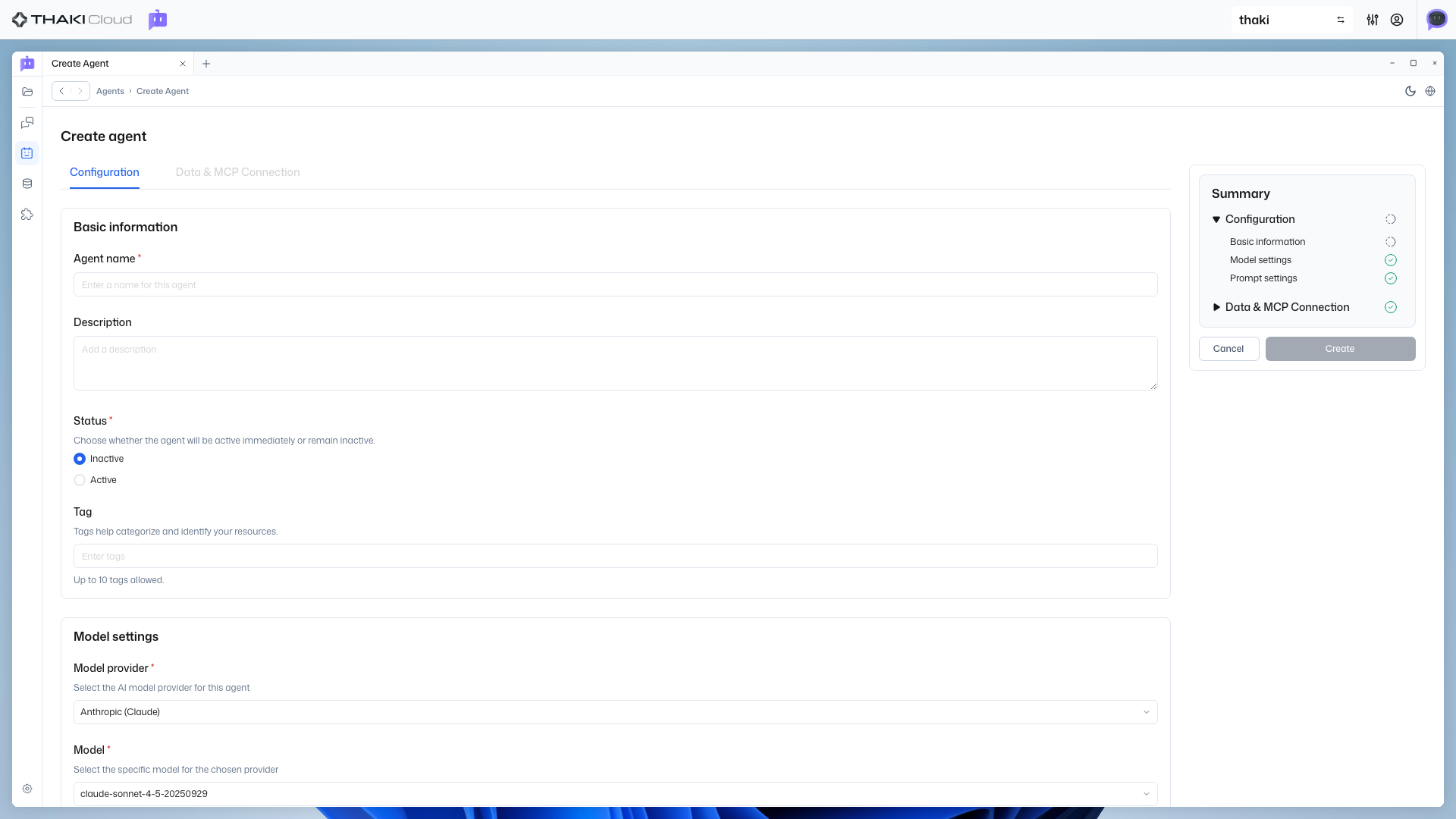
새 에이전트 생성 시 연결
에이전트 생성 과정의 두 번째 단계에서 MCP 서버를 선택할 수 있습니다.
도구 사용
MCP 서버가 연결된 에이전트와 채팅할 때, 에이전트가 필요에 따라 도구를 자동으로 호출합니다.
예시: 웹 검색
사용자: 오늘 서울 날씨 알려줘
에이전트: [Web Search 도구 호출]
서울의 오늘 날씨는 맑음, 최고 기온 25°C입니다.도구 호출 확인
채팅 화면에서 에이전트가 어떤 도구를 호출했는지 확인할 수 있습니다.
도구 호출 표시
도구 호출 시 화면에 호출된 도구와 결과가 표시됩니다.